Radxa Zero 3W
Одноплатный мини-компьютер с нейроускорителем на борту. При эксплуатации совместно с операционной системой "Pioneer OS" позволяет программировать квадрокоптер на языке Python используя обновленную библиотеку "Pioneer-SDK2", а для начинающих программистов предусмотрена среда блочного программирования "Pioneer Bricks", в том числе используя предзагруженные нейромодели Yolo или можно загрузить и использовать собственные.
Установка образа
Скачайте образ операционной системы Pioneer-OS для модуля Radxa, расположите в удобном месте.
Скачайте программу balenaEtcher для записи образа на SD-карту.
Вставьте SD-карту в компьютер и запустите balenaEtcher.
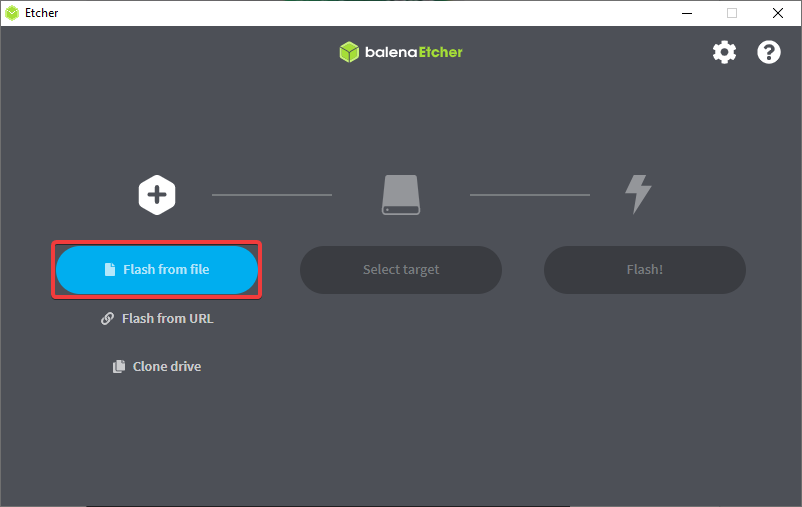
Нажмите Flash from file и выберите ранее скачанный образ.
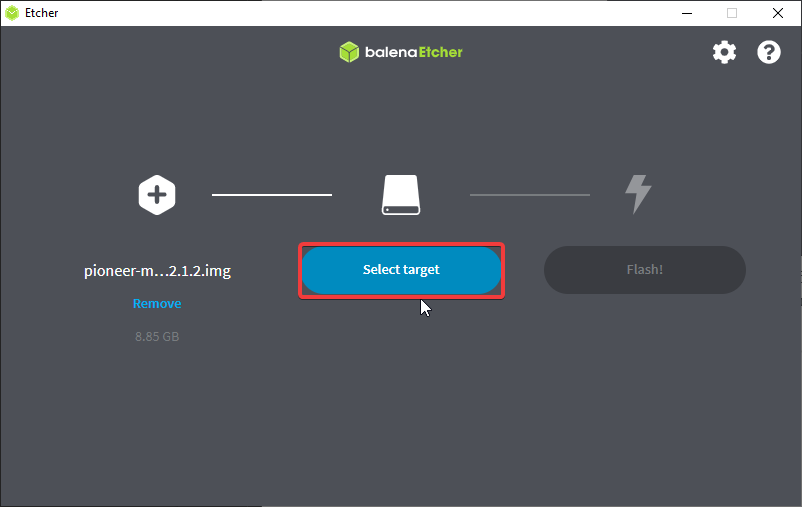
Нажмите Selest target и выберите вашу SD карту.
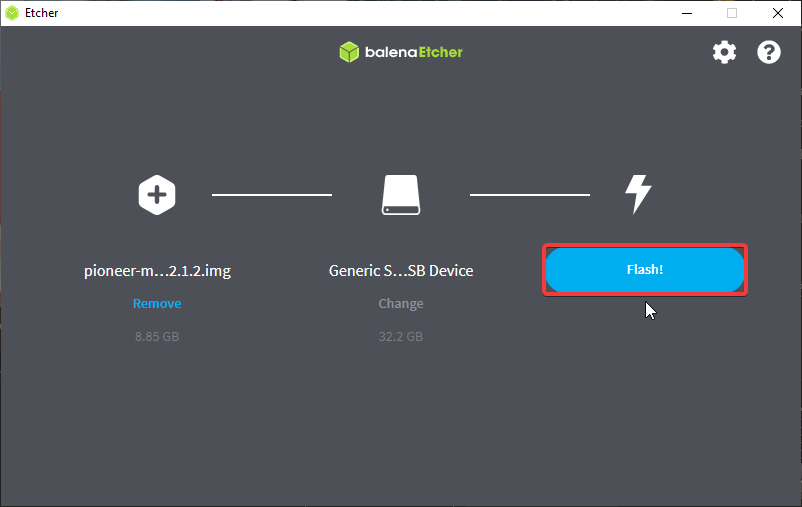
Нажмите Flash и дождитесь завершения записи образа.
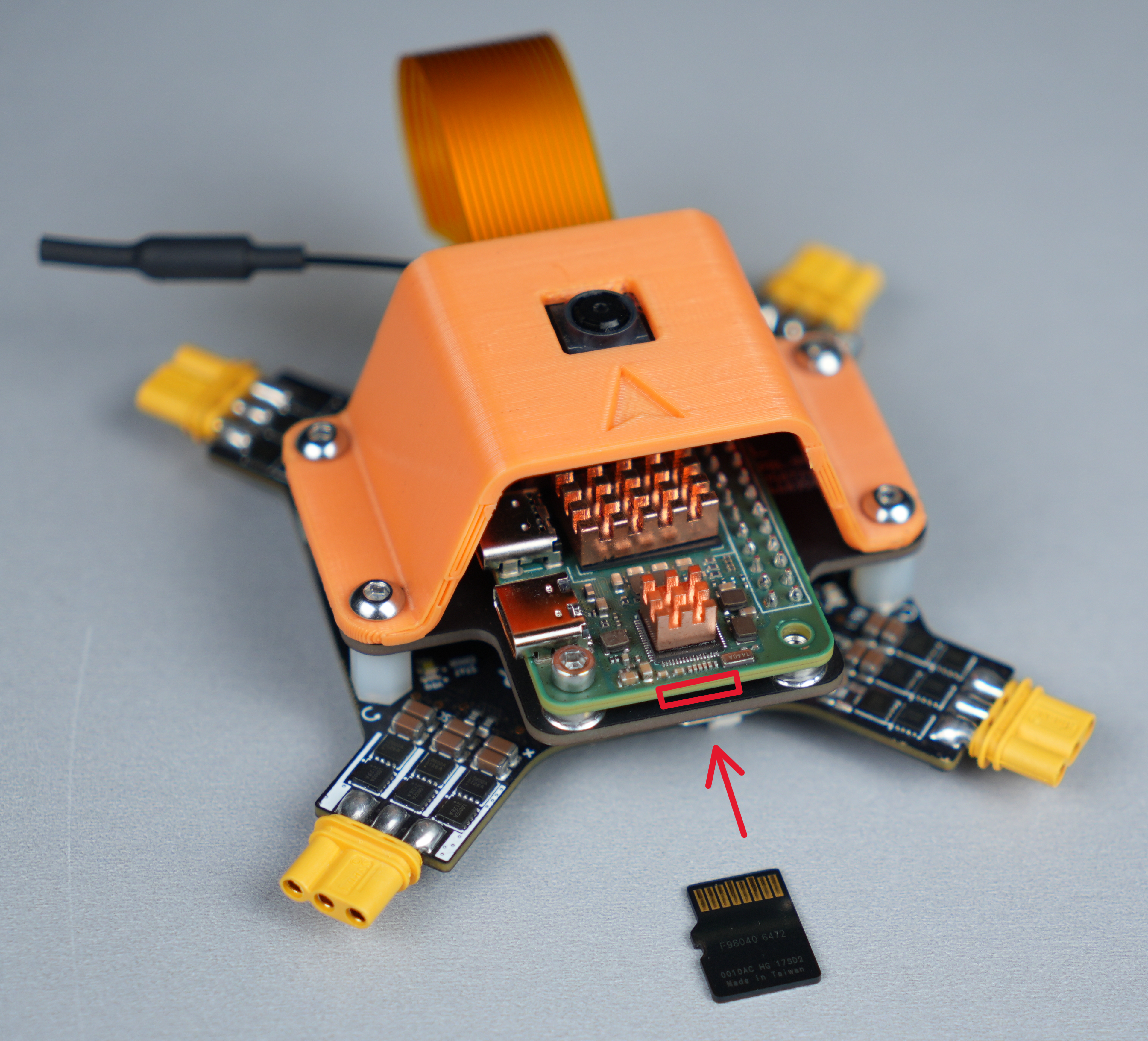
Извлеките SD-карту из компьютера и вставьте её в специальной слот, расположенный на обратной стороне модуля.
Подключите аккумулятор и дождитесь появления Wi-Fi сети "RaZero-(12 символов)", может потребоваться до 2 минут.
Важно
Не отключайте аккумулятор до появления Wi-Fi сети, если вы отключили питание до появления Wi-Fi сети - перезапишите образ на SD-карту.
Установка образа завершена!
Подключение
- Логин: pioneer
- Пароль: geoscan123
- IP-адрес: 10.42.0.1
Модуль позволяет подключиться к сервису Pioneer Code или получить доступ к операционной системе Pioneer OS выполнив SSH подключение.
Включите квадрокоптер и дождитесь появления Wi-Fi сети PMINI2
Подключитесь к появившейся Wi-Fi сети, пароль geoscan123
Введите в браузере http://10.42.0.1:9090/
Подключение к сервису Pioneer Code завершено!
Данный способ подключения рассчитан на опытных пользователей, знакомых с работой Unix систем, если вы не имеете опыта, воспользуйтесь сервисом Pioneer Code.
Подключите аккумулятор и дождитесь появления Wi-Fi сети "RaZero-(12 символов)"
Подключитесь к Wi-Fi сети модуля, пароль geoscan123.
Откройте терминал вашей операционной системы и введите команду ssh pioneer@10.42.0.1.
Подсказка
Если вы используете Windows, то для подключения по SSH потребуется установить OpenSSH Server.
Введите пароль geoscan123, символы при вводе пароля - невидимы.
Подсказка
Если вы используете Windows и получаете ответ Connection closed by 10.42.0.1 port 22, то вам требуется включить правило брандмауэра с именем OpenSSH-Server-In-TCP.
Подключение по SSH завершено!
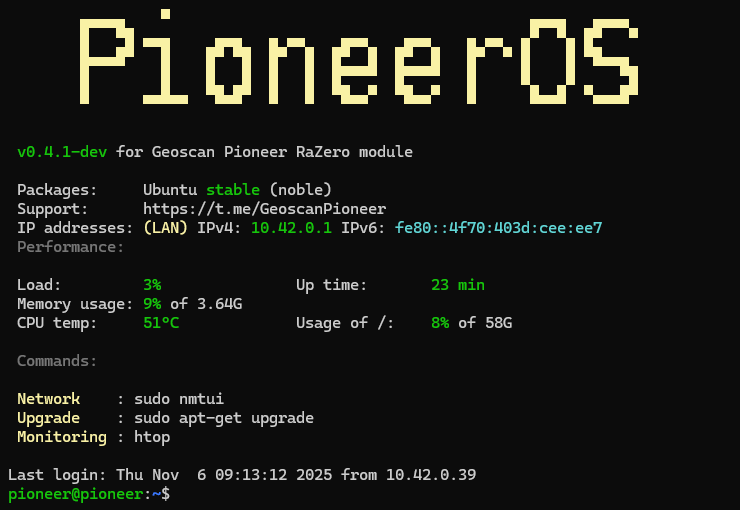
Сетевые настройки модуля
Вы можете изменить некоторые сетевые настройки модуля на требуемые, например, модуль способен самостоятельно подключиться к Wi-Fi сети. Существует два способа, через SD-карту или через утилиту PioNet по SSH.
Подключите SD-карту к компьютеру и откройте ее содержимое.
Найдите и откройте конфигурационный файл netconfig находится по пути /boot/firmware или /piosboot/firmware.
Внутри файла находятся следующие параметры, измените их значение на требуемые и сохраните изменения.
| Параметр | Значение по умолчанию | Описание |
|---|---|---|
| HOTSPOT | yes | yes - режим точки доступа, no - режим подключения к Wi-Fi |
| HOTSPOT_SSID | default | Задает имя точки доступа, default (BoardName-{UUID}) |
| HOTSPOT_PASSWORD | default | Задает пароль точки доступа, default (geoscan123) |
| WIFI_SSID | ubnt | Задает имя Wi-Fi сети к которой подключится модуль |
| WIFI_PASSWORD | 1112223334 | Задает пароль Wi-Fi сети к которой подключится модуль |
Установите SD-карту в модуль, настройка завершена!
Выполните команду sudo pionet в терминале.
C помощью клавиш ↔ и ↕ выберите вкладку Режим работы, вызовите меню нажатием Enter и выберите необходимый режим работы.
Выберите раздел Настройка точки доступа и настройте работу модуля в режиме точки доступа. Установите или выберите по умолчанию Имя сети, пароль и частоту работы(ГГц).
Выберите раздел Wi-Fi подключение и настройте работу модуля в режиме Точки доступа. Установите или выберите из списка Имя сети(SSID) и Пароль.
Сохраните настройки с помощью клавиши S и выйдите из программы с помощью клавиши Esc.
Для применения настроек необходимо перезагрузить борт, переподключите питание или выполнить команду sudo reboot.
Настройка завершена!