Модели ИИ
С помощью сервиса "Модели ИИ" можно добавить в систему собственные обученные модели искусственного интеллекта. После загрузки модель помещается в специальное хранилище — Регистр моделей операционной системы Pioneer OS.
Все модели, зарегистрированные в системе, становятся доступны для использования через официальную библиотеку Pioneer-RKNN.
Раздел «Модели ИИ» позволяет выполнять следующие действия:
- Просматривать список загруженных моделей;
- Загружать новые и удалять существующие модели из регистра;
- Редактировать описание моделей;
Начало работы
- Запустите сервис как описано в инструкции.
- Выберите пункт меню «Обучай и загружай ИИ → Модели ИИ», либо иконку в боковом меню.
Работа с моделями
После перехода открывается окно со списком загруженных моделей. В данном окне отображаются все модели, ранее добавленные в систему.
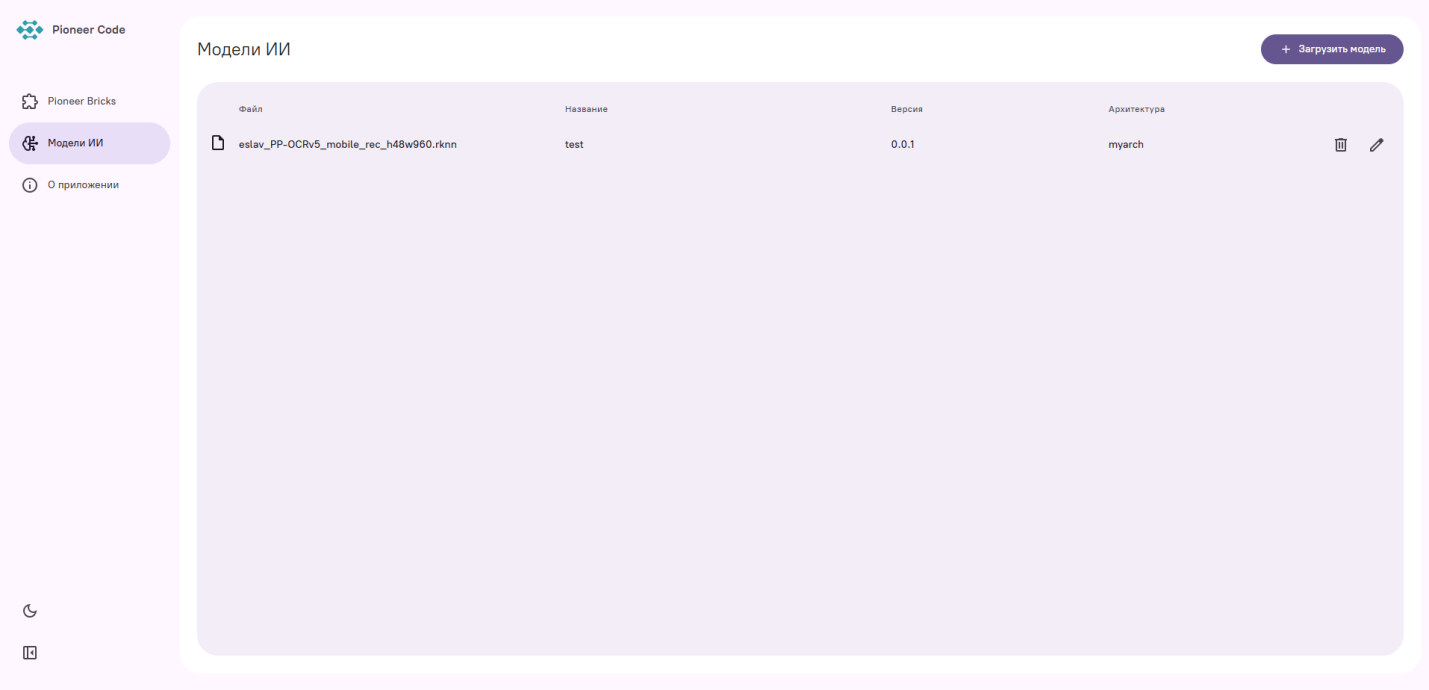
Редактирование модели
Для изменения данных модели выполните следующие шаги:
-
Найдите нужную модель в списке.
-
Нажмите на кнопку редактирования cправа от названия модели.
-
В открывшемся окне «Изменение данных модели» измените необходимые параметры:
версию моделииархитектуру модели. Изменения можно сохранить или отменить без сохранения.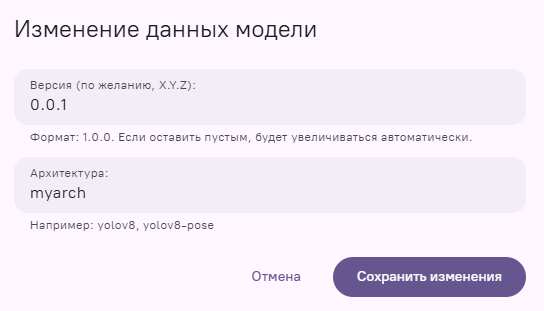
Примечание
При загрузке модели, созданной на основе архитектур, поддерживаемых библиотекой Pioneer-RKNN, в поле «Архитектура» необходимо указать название архитектуры, использованной при обучении модели (например, yolov8, yolov8-pose).
Актуальный список поддерживаемых архитектур приведён на странице Pioneer-RKNN.
При загрузке пользовательской модели, архитектура которой не поддерживается библиотекой Pioneer-RKNN, в поле «Архитектура» следует указать значение custom.
Удаление модели
Для удаления модели выполните следующие шаги:
-
Нажмите на кнопку удаления справа от названия удаляемой модели.
-
В открывшемся окне подтвердите удаление модели.

Загрузка новой модели
Для загрузки новой модели выполните следующие шаги:
-
Нажмите кнопку
Загрузить модельв правом углу меню моделей. -
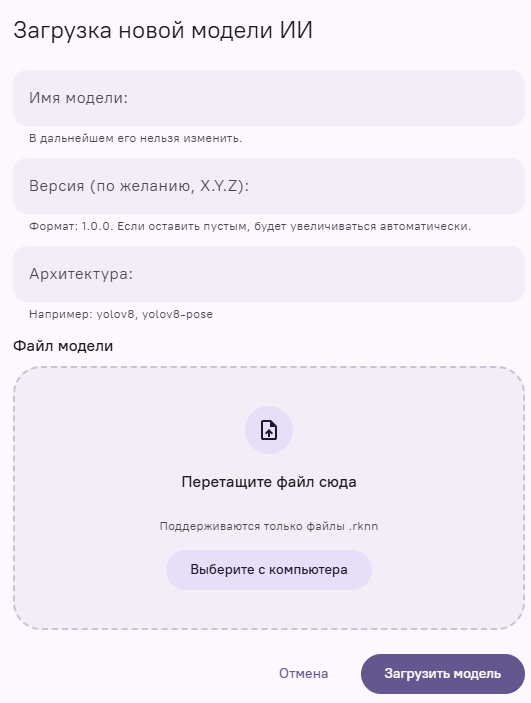
В открывшемся окне укажите следующие параметры:
- Имя модели — обязательное поле;
- Версия — необязательное поле (если не указано, версия присваивается автоматически);
- Архитектура — обязательное поле;
- Файл модели — выберите с компьютера или перетащите в область загрузки.
-
После заполнения всех полей нажмите кнопку
Загрузить модель.Важно
В регистр моделей можно загружать только файлы в формате*.rknn!Примечание
При загрузке модели, созданной на основе архитектур, поддерживаемых библиотекой Pioneer-RKNN, в поле «Архитектура» необходимо указать название архитектуры, использованной при обучении модели (например, yolov8, yolov8-pose).
Актуальный список поддерживаемых архитектур приведён на странице Pioneer-RKNN.
При загрузке пользовательской модели, архитектура которой не поддерживается библиотекой Pioneer-RKNN, в поле «Архитектура» следует указать значение custom.