Симулятор автономных полётов
Для программирования беспилотных устройств в виртуальной среде.
Системные требования и рекомендации по установке
Для работы симулятора компьютер должен соответствовать определённым требованиям.
Рекомендуемые системные требования - обеспечивают стабильную и комфортную работу симулятора с оптимальной скоростью и качеством изображения. Минимальные системные требования - это конфигурация, при которой симулятор запускается и функционирует, однако возможны снижение производительности и задержки, для устранения которых потребуется уменьшать настройки графики.
Внимание
Для корректной работы Geoscan Simulator на вашем ПК должен быть установлен видеодрайвер с поддержкой графического API Vulkan.
Ниже приведены инструкции по установке драйверов для видеокарт NVIDIA и AMD в операционных системах Astra Linux и RED OS:
Установка NVIDIA
в Astra Linux
Установка NVIDIA
в RED OS
Установка AMD
в Astra Linux
Установка AMD
в RED OS
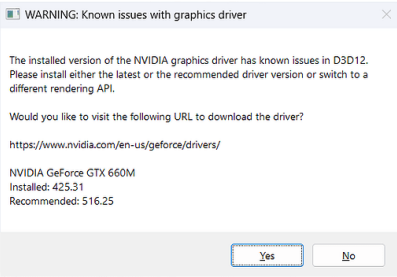
Если при запуске симулятор не обнаружит поддерживаемый видеодрайвер, появится сообщение с предложением перейти на сайт производителя видеокарты. Нажмите Yes, чтобы скачать и установить драйвер.
Без установки подходящего видеодрайвера корректная работа симулятора не гарантируется.
Скачивание и установка лаунчера
Выберите инструкцию в соответсвии с вашей операционной системой и необходимым способом установки лаунчера.
Установка симулятора
По умолчанию, в лаунчере, выбирается последняя доступная версия. Чтобы выбрать другую, нажмите левой кнопкой мыши на номер версии и выберите нужную из выпадающего списка.
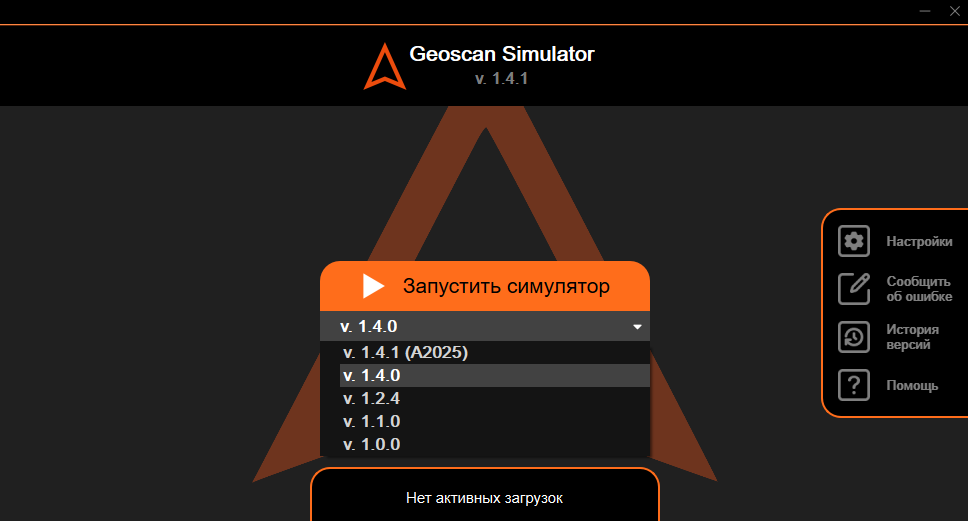
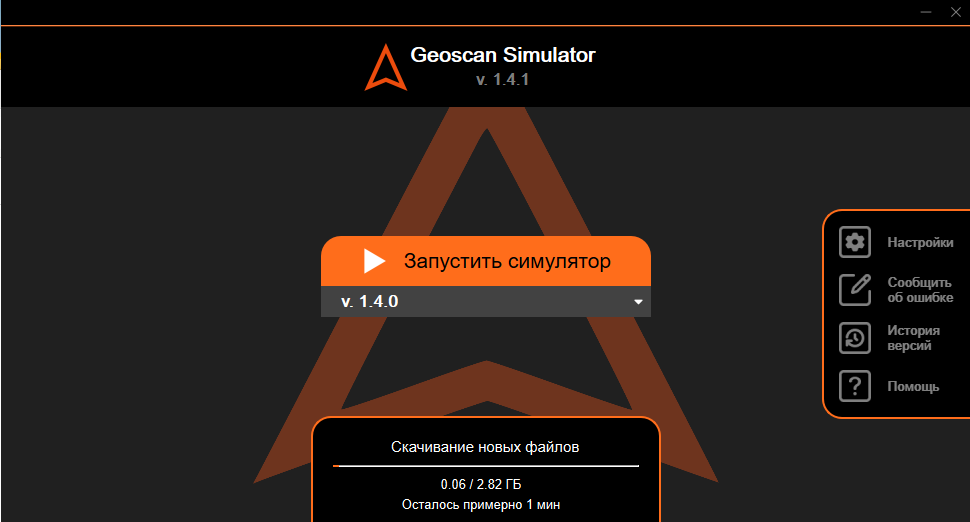
Для установки или запуска симулятора нажмите кнопку Запустить симулятор. При установке в нижней части окна будет отображаться индикатор прогресса загрузки и установки.
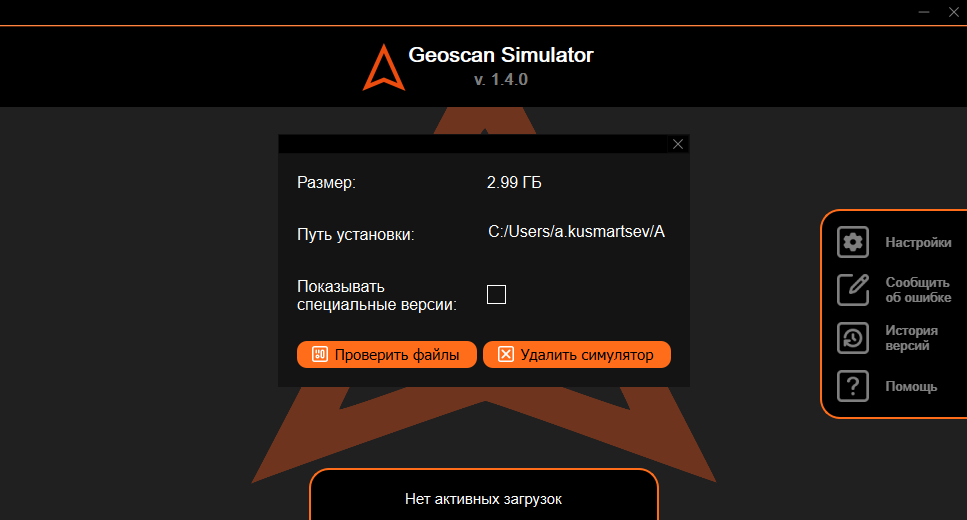
В меню справа находятся настройки лаунчера. Там отображаются:
- объём занимаемого места;
- путь установки;
- отображение специальных версий (например, для соревнований);
- кнопка проверки файлов симулятора;
- кнопка удаления текущей версии.
Для перехода на страницу технической поддержки нажмите Помощь.
Запуск и настройка симулятора
После установки и запуска симулятора откроется стартовое меню. В правом нижнем углу отображается версия симулятора.
Для начала работы нажмите кнопку Запустить симулятор. Для выхода из программы — кнопку Выход. Чтобы перейти к настройкам, выберите пункт главного меню Настройки. После этого откроется окно конфигурации симулятора. Настройки включают несколько вкладок: