Подготовка
Прежде чем приступать к программированию, следует разобраться в основах, а также подготовить рабочее место разработчика, постараемся рассказать просто, не углубляясь в сложные термины. Это нужно чтобы сформировать общее представление о языках программирования. Отдельно будут выделены наименования некоторых терминов, при желании вы можете самостоятельно углубиться в изучение этих терминов.
Теория
Подготовка
Скачайте Python
- Python имеет множество версий и регулярно обновляется, но для работы с библиотекой "pioneer_sdk" требуются версии от 3.10.x до 3.12.x, скачайте Python.
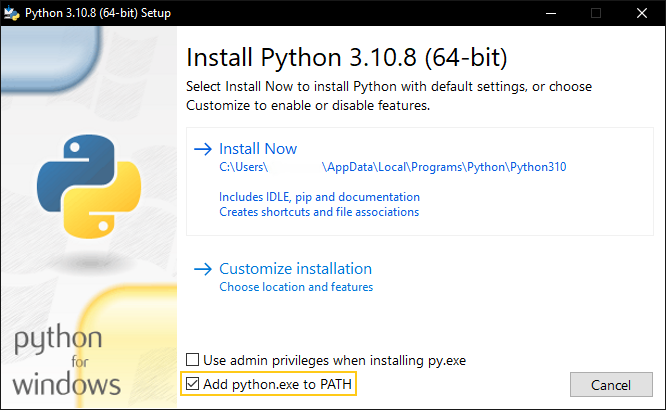
Установите Python
- Обратите внимание на то, что при установке Python необходимо выбрать пункт Add python.exe to PATH
Установка среды разработки
- Среда разработки - это умный редактор в котором программист пишет код, можете использовать любой удобный вам редактор.
- Мы рекомендуем и в будущих примерах будет использован Visual Studio Code.
Перезагрузите компьютер
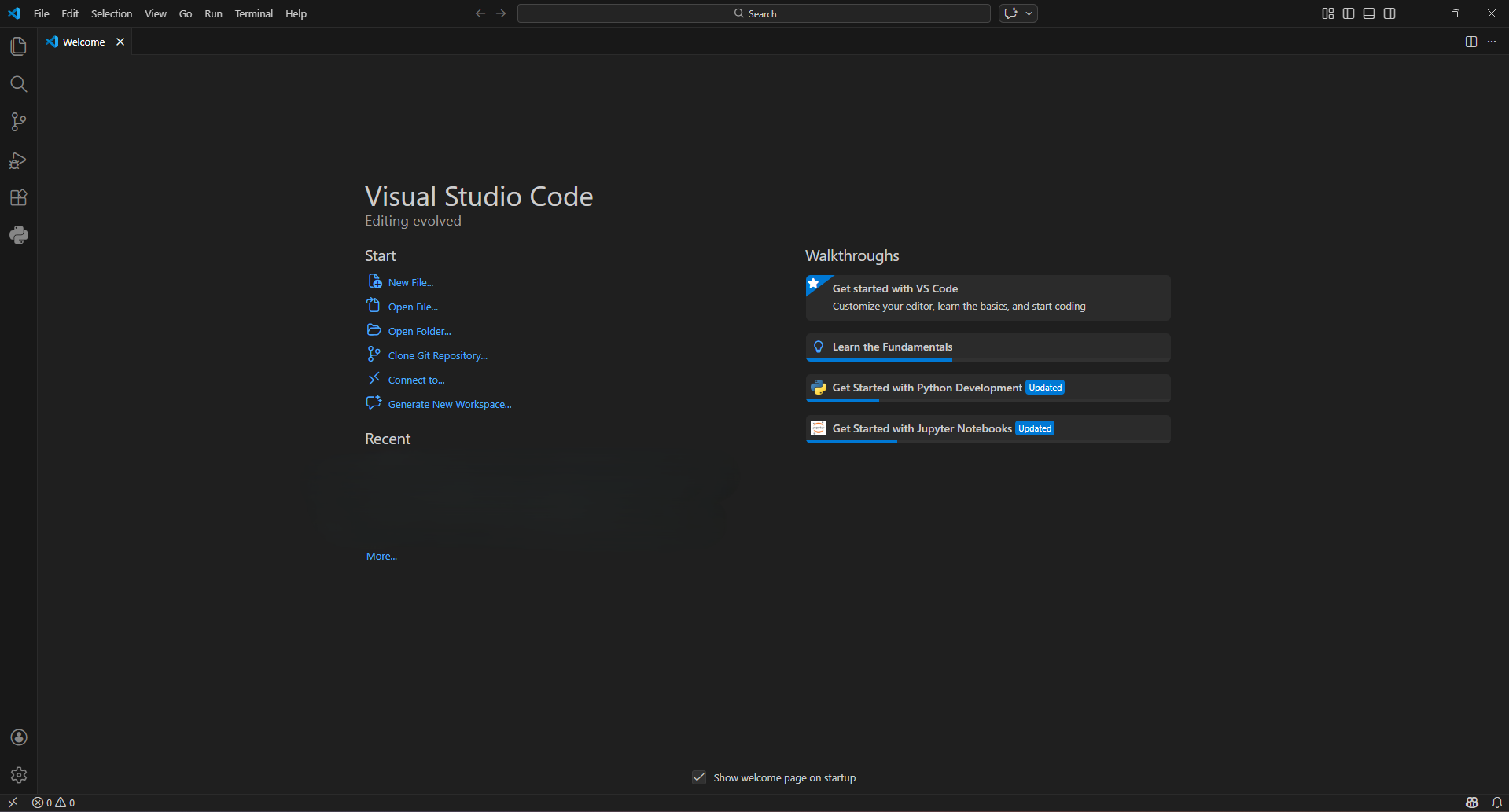
Запустите редактор Visual Studio Code
-
Вас встретит приветственно окно, возможно, вы уже обратили внимание, что редактор на английском языке, считается, что лучше работать с английским языком, так как именно он используется в программировании, а в профессиональной деятельности регулярно применяются английские выражения, поэтому в будущих примерах редактор будет на английском языке.
-
При желании вы можете изменить язык редактора. Нажмите сочетание клавиш "Ctrl + Shift + P", в появившейся строке поиска введите "Configure Display Language" и нажмите "Enter", откроется список языков, выберите предпочтительный и подождите его загрузки, после чего перезапустите редактор.
Создайте рабочую папку
- Нажмите "Open Folder" на приветственном экране, создайте папку в удобном месте и выберите ее.
- Или в верхнем-левом углу редактора найдите "File" и в открывшемся списке найдите "Open Folder, создайте папку в удобном месте и выберите ее.
- Или нажмите сочетание клавши "Ctrl + O", а после создайте папку в удобном месте и выберите ее.
Познакомьтесь с интерфейсом и создайте рабочий файл
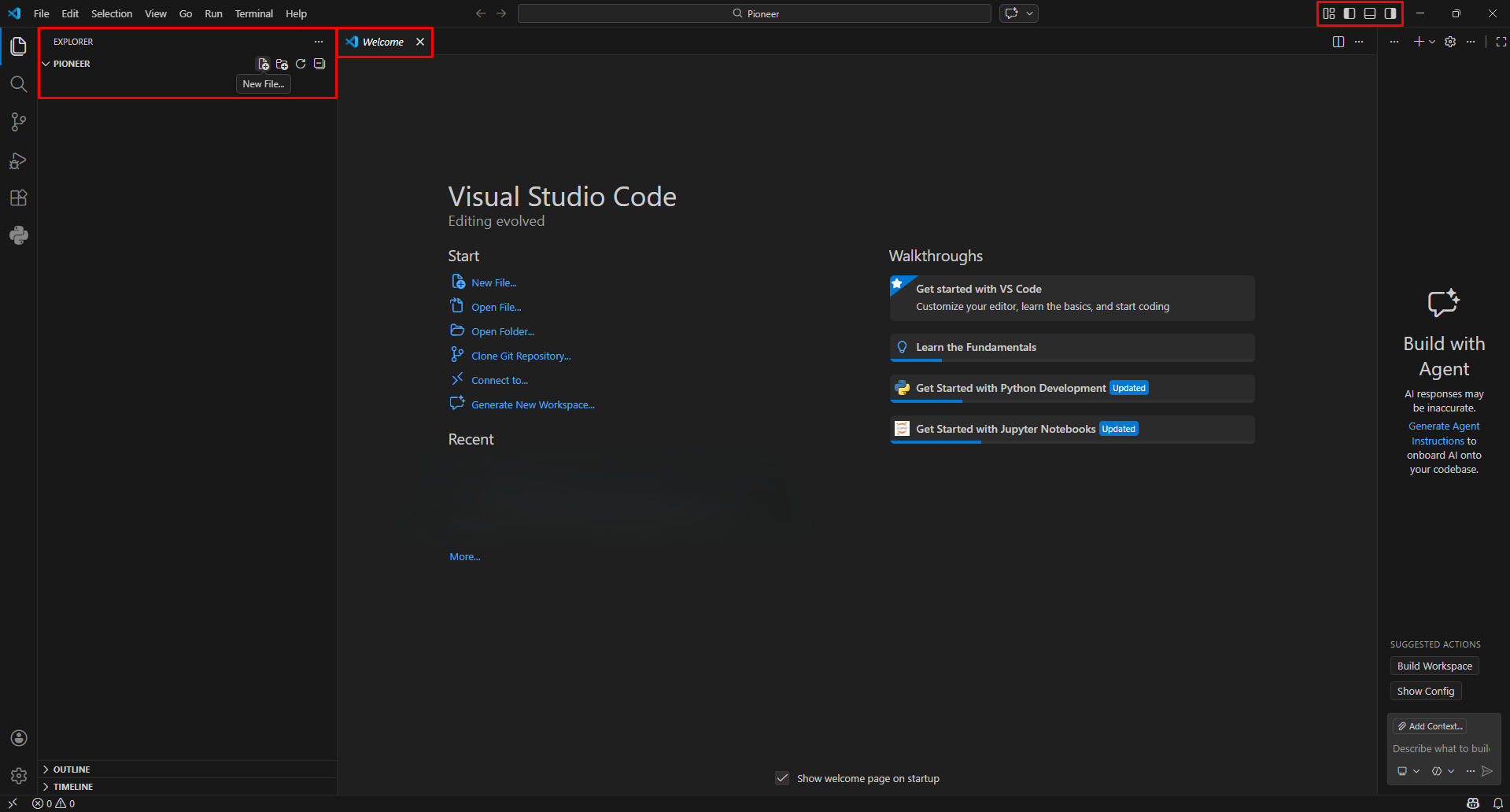
- В левом части находится структура нашего проекта, мы его назвали "Pioneer", сейчас она пуста, нажмите "New File" и дайте имя файлу. Обратите внимание, что в конце имени, нужно обязательно указать тип файла, так как мы программируем на Python, то тип файла будет ".py"
- В центральной части основное рабочее пространство, можете закрыть вкладку "Welcome", она нам больше на понадобиться.
- В правом-верхнем углу находятся иконки которые позволят настроить рабочее пространство, скрыть ненужные поля или наоборот, развернуть нужные. Попробуйте скрыть правое поле и развернуть нижнее, там находится терминал который скоро нам пригодится.
Проверьте версию Python
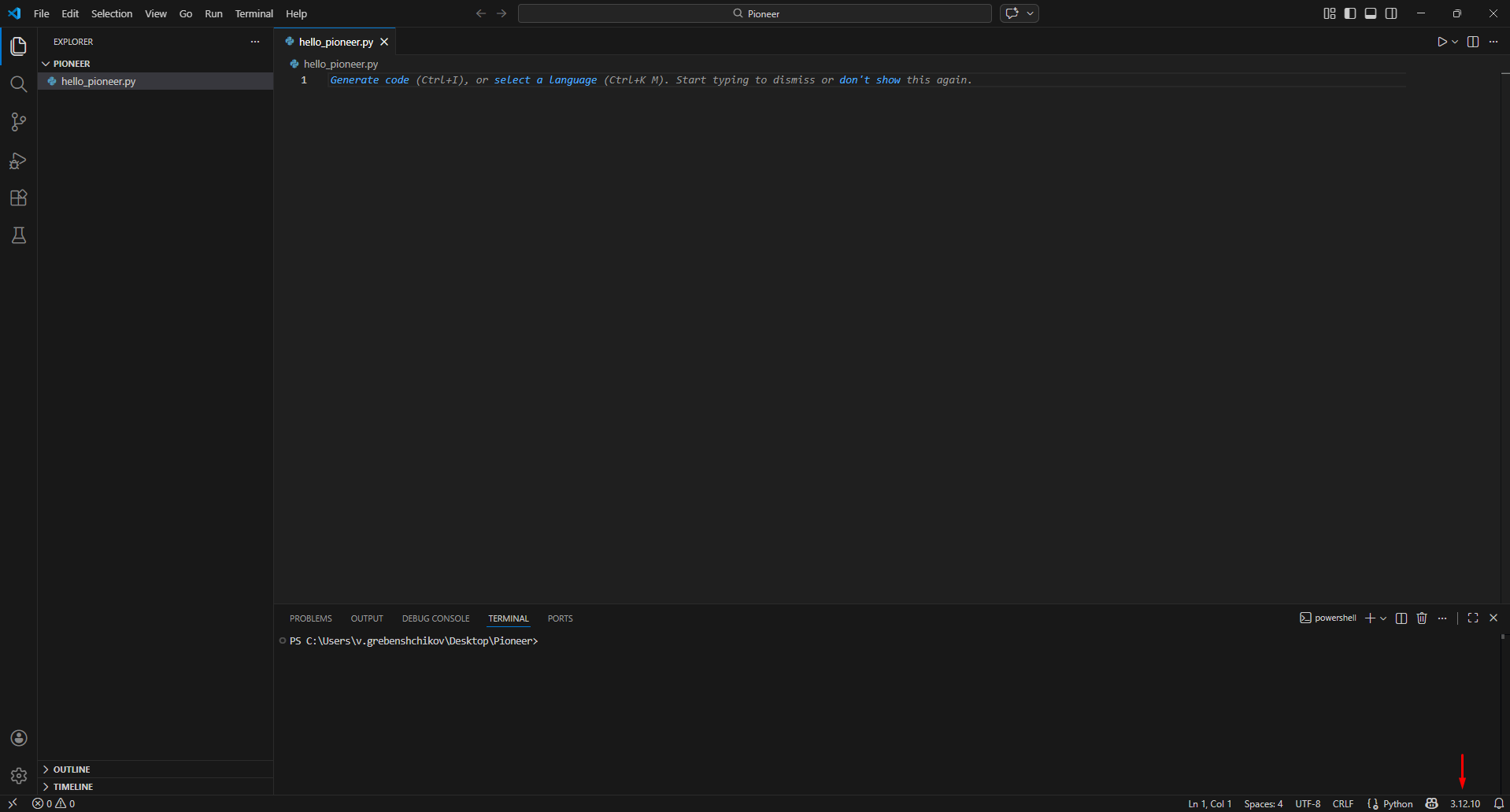
- После создания файла, можно посмотреть версию Python, помните, что библиотека "pioneer_sdk" работает с версиями от 3.10.x до 3.12.x
- Вы можете столкнуться с тем, что версия не отображается, проверьте, что вы нажали на ваш файл и в имени присутствует расширение ".py"
- Если версия так и не появилась, то нужно вручную выбрать версию Python, для этого нажмите комбинацию клавиш "Ctrl + Shift + P", в появившейся строке поиска введите "Python: Select Interpeter", откроется список доступных версий, выберите подходящую или укажите путь к этой версии, это тот путь куда ранее устанавливался Python.
Скачайте библиотеку "pioneer_sdk"
- Помните мы рассказывали про библиотеки? Настало время взять в руки наш инструмент! Выполните в терминале команду, она установит библиотеку "pioneer_sdk" и все необходимые для нее компоненты:
pip install pionner_sdk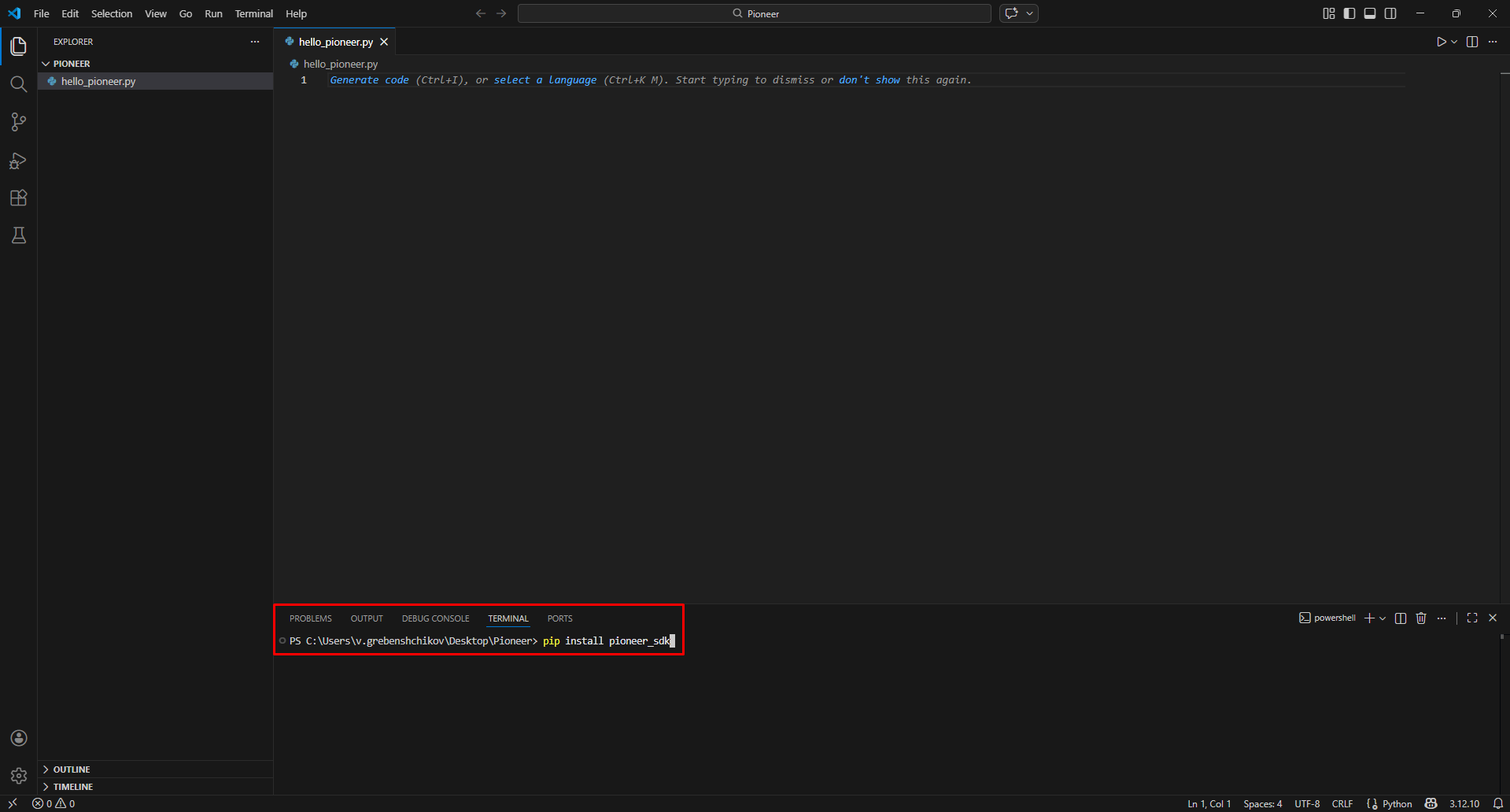
Подготовка завершена
- Вы можете убедиться, что библиотека установлена, выполнил команду:
pip list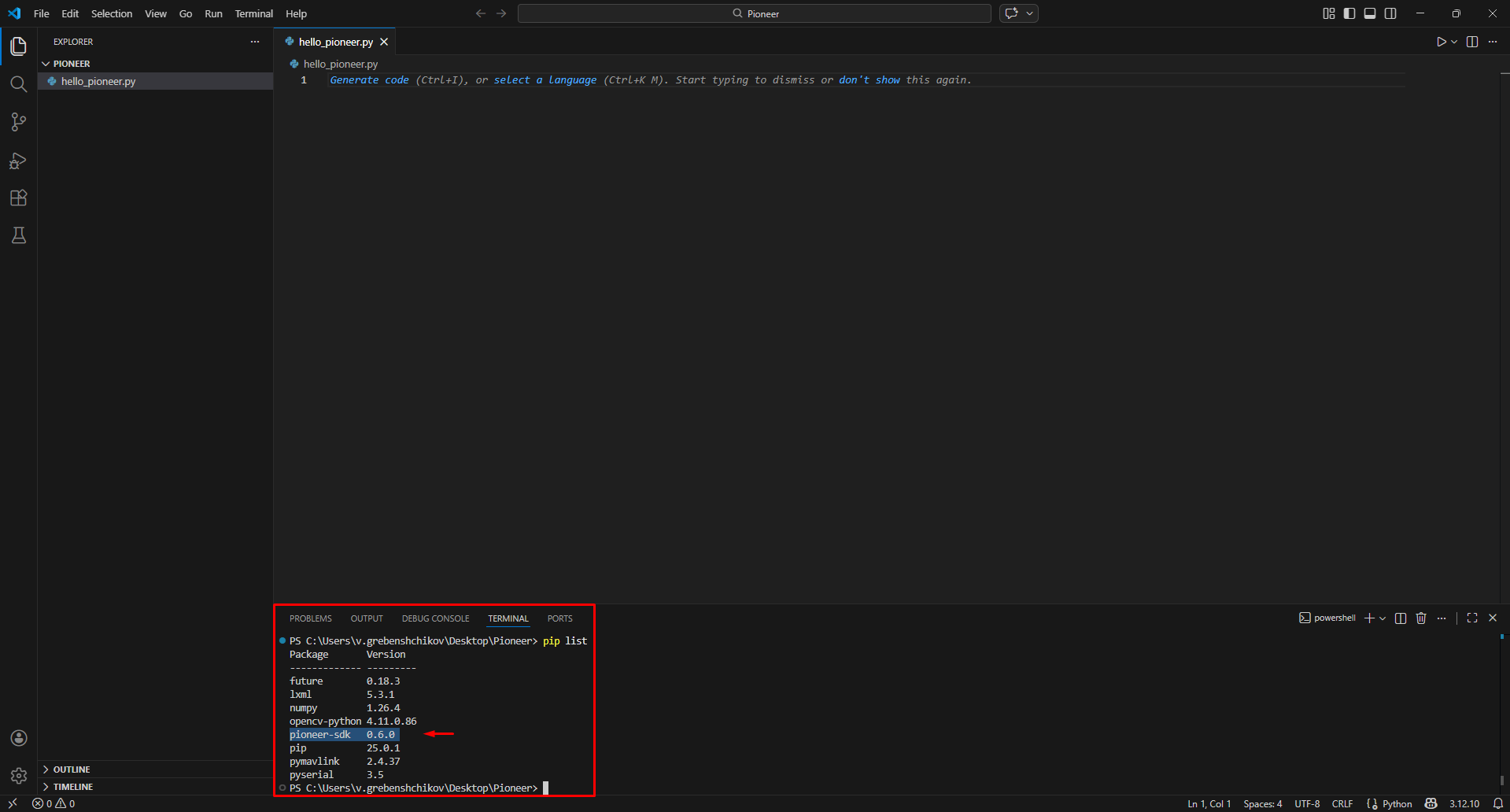
Первые шаги
Прежде чем мы сможем отправить нашу первую команду квадрокоптеру, нужно сперва создать этот самый квадрокоптер и описать его функционал, но чтобы не делать этого с нуля, мы воспользуемся нашей библиотекой "pioneer_sdk", внутри библиотеки лежит несколько классов, один из них Pioneer.
Класс можно представить как шаблон, на его основе мы создадим объект и он унаследует весь функционал заложенный в этот шаблон, это также называется - объектно-ориентированное программирование.
Напишите следующий код:
from pioneer_sdk import Pioneer

drone_1 = Pioneer()- В первой строке мы буквально говорим нашей программе - в библиотеке "pioneer_sdk" лежит класс "Pioneer", используй его, если он где-то встретится.
- В следующей строке мы создаем объект "my_dron_1" и приравнием нашему классу "Pioneer", то есть он наследует все функции который умеет этот класс.
- Имя объекта может быть любым, но обратите внимание как оно написано - в маленьком регистре с нижним подчеркиванием вместо пробелов. Это рекомендованный стиль написания в Python, его называют - snake_case.
- Также следует учитывать, что программа всегда исполняет код сверху-вниз, если вы поменяете эти строки местами, то получите ошибку, как думаете почему?
Добавим первую команду
from pioneer_sdk import Pioneer

drone_1 = Pioneer()

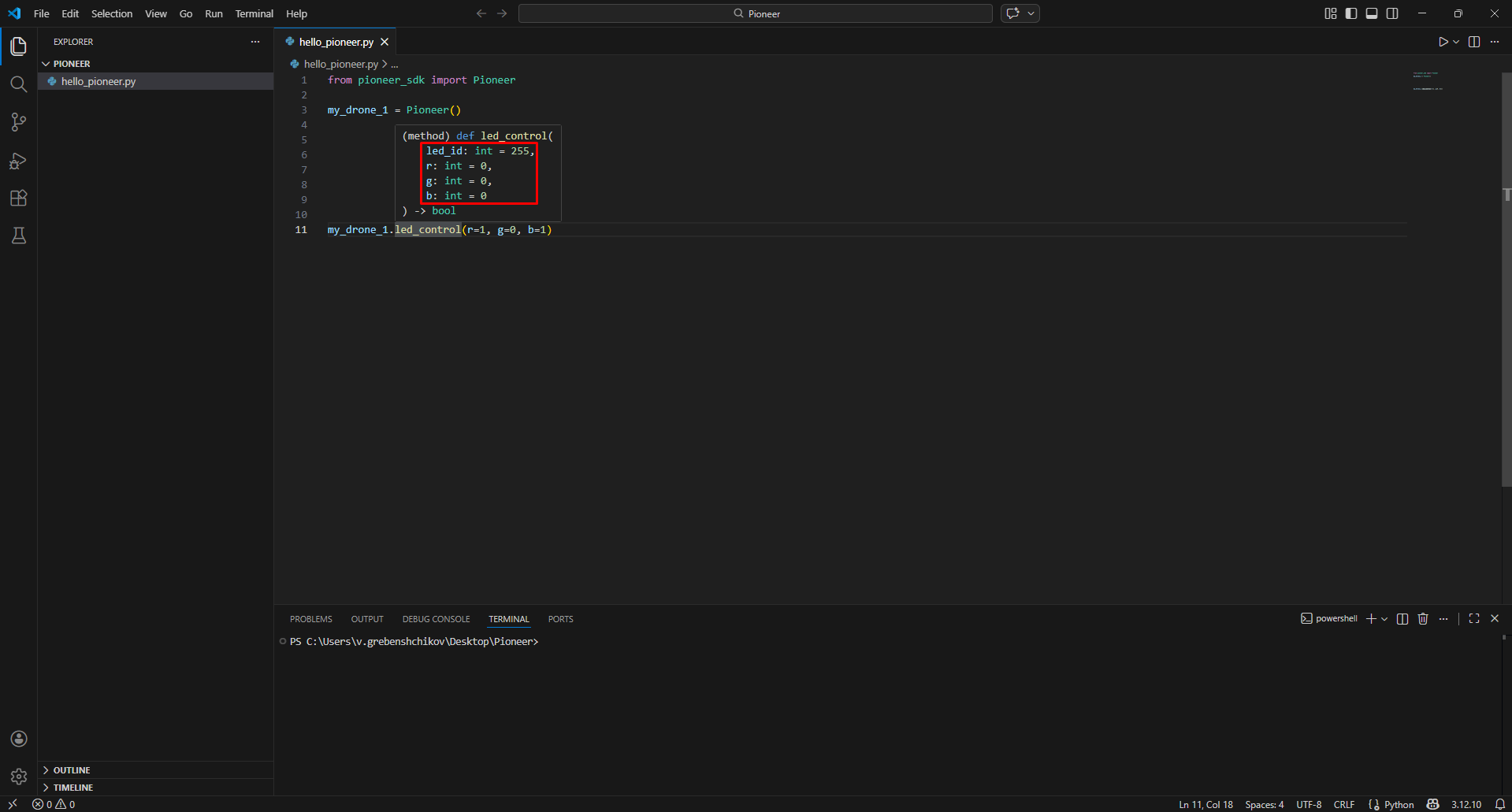
drone_1.led_control(r=1, g=0, b=1)- И так мы сказали нашему объекту выполнить заложенную в него функции "led_control", которая отвечает за светодиоды. На будущее стоит добавить, что в данном случае мы "вызвали метод" и не редко вы будете встречать именно "методы". На самом деле разница между "функцией" и "методом" небольшая, поэтому первое время можно считать их синонимами.
- В скобках указаны "аргументы", это характеристики наших светодиодов. Светодиод может светить красным (red), зеленым (green), синим (blue), им мы присвоили яркость, где 1 = 100%, а 0 = 0%. Уже поняли каким цветом будут светить светодиоды?
- Разные функции могут содержать разные аргументы, наведя мышку на функцию, можно увидеть какие еще у нее есть аргументы.
Запускаем код
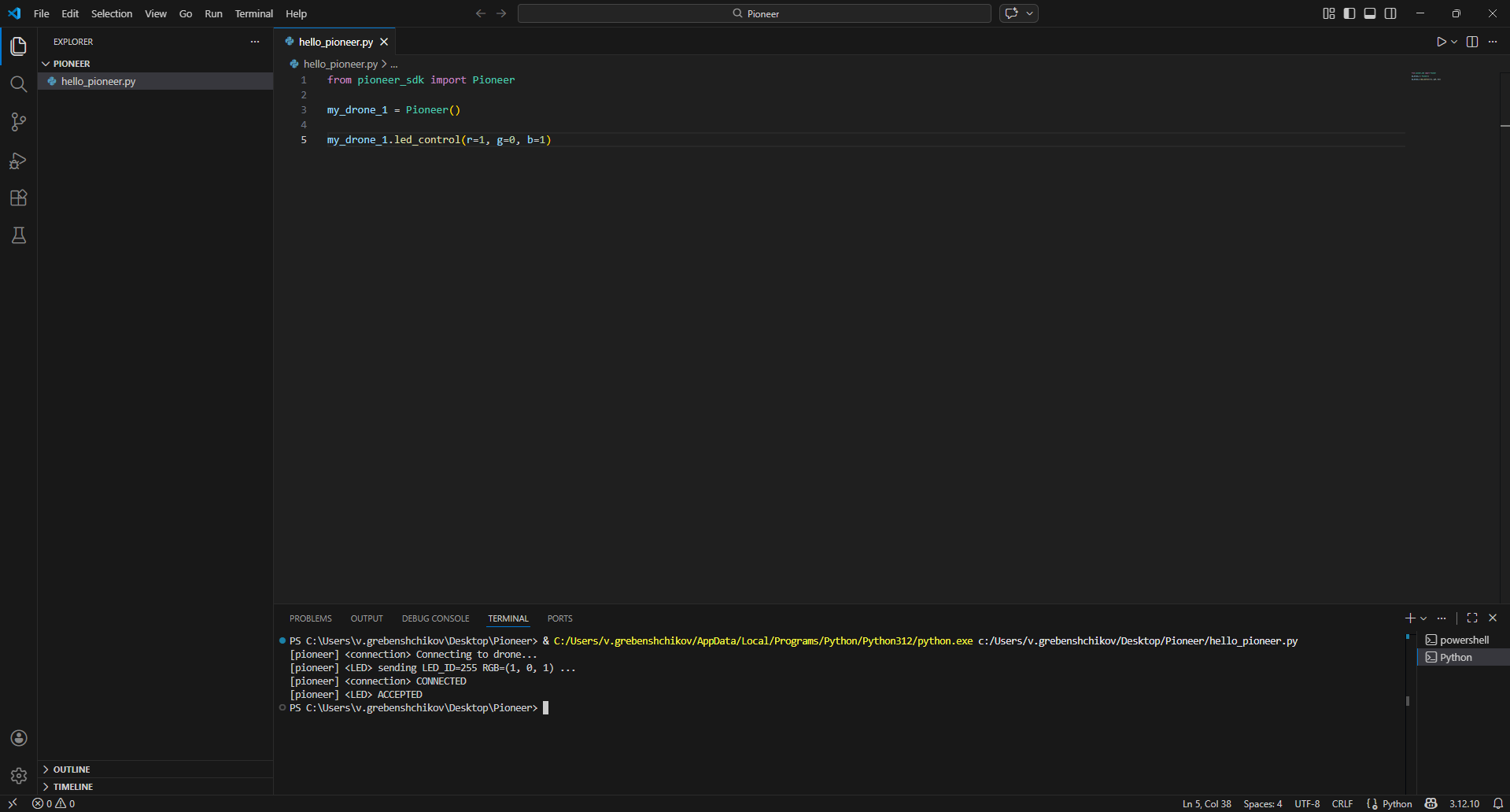
- Иконка в форме ⮚ (стрелки), в правом-верхнем углу запустит к исполнению ваш код.
- Во время исполнения, в терминал будут приходить ответы, со временем вы научитесь их понимать.
Вы научились программировать квадрокоптеры "Пионер"
- Теперь вы можете посмотреть какие еще методы доступны в библиотеке "pioneer_sdk" и начать программировать более сложные сценарии.