Обновление прошивки автопилота
Обновление прошивки автопилота - это процедура которая позволяет поддерживать ваш автопилот в актуальном состоянии и устранить потенциальные проблемы которые могли возникать в ходе эксплуатации на старых прошивках или на старых версиях плат автопилота.
Скачайте и установите конфигуратор Pioneer Station.
Подключите USB кабель к плате автопилота и нажмите кнопку включения расположенную на левом борту Пионер Мини, запустите Pioneer Station и в правом-нижнем углу программы выполните Подключение по кабелю USB, в правой части программы появится окно телеметрии.
Если подключение не происходит:
- Проверьте индикацию квадрокоптера, если светодиоды горят постоянно, переходите к следующему шагу.
- Кнопка включения может нажиматься туго, убедитесь, что нажали кнопку.
- Попробуйте использовать другой Micro-USB кабель для подключения.
- Установите драйвер (для Windows систем).
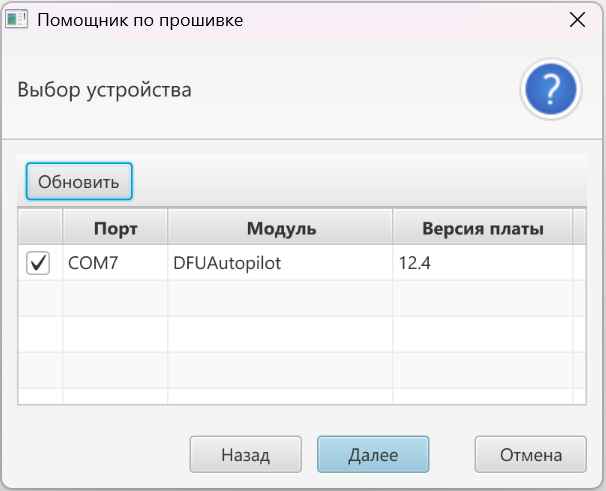
В левом-верхнем угле программы, нажмите на иконку квадрокоптера и выберите Обновление прошивки, следуя указаниям помощника выберите плату автопилота в списке устройств, если список устройств пуст, нажмите Обновить.
- Плата автопилота может определяться как:
DFUAutopilot,PioneerMini,BoardPioneer.
Выберите вариант прошивки из файла и обратите внимание на индикацию квадрокоптера, если у вас горит только зеленый светодиод, укажите путь к ранее скачанному файлу прошивки v1, в противном случае v2.
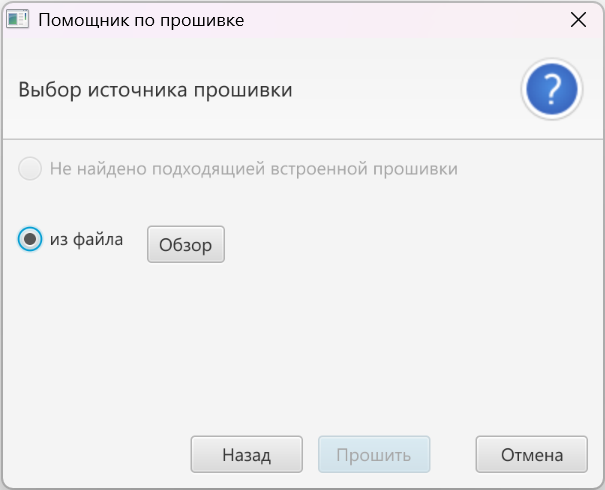
Запустите обновление прошивки и дождитесь уведомления о ее успешном выполнении, после чего перезагрузите квадрокоптер переподключив USB кабель.
Скачайте и установите конфигуратор Pioneer Station.
Скачайте файл прошивки и расположите его в удобном месте.
Подключите USB кабель к плате автопилота, запустите Pioneer Station и в правом-нижнем углу программы выполните Подключение по кабелю USB, в правой части программы появится окно телеметрии.
Если подключение не происходит:
- Проверьте индикацию квадрокоптера, если светодиоды горят постоянно, переходите к следующему шагу.
- Если для подключения используется Micro-USB кабель, попробуйте использовать другой Micro-USB кабель.
- Установите драйвер (для Windows систем).
В левом-верхнем угле программы, нажмите на иконку квадрокоптера и выберите Обновление прошивки, следуя указаниям помощника выберите плату автопилота в списке устройств, если список устройств пуст, нажмите Обновить.
- Плата автопилота может определяться как:
DFUAutopilot,PioneerBase,BoardPioneer.
Выберите вариант прошивки из файла и укажите путь к ранее скачанному файлу прошивки.
Запустите обновление прошивки и дождитесь уведомления о ее успешном выполнении, после чего перезагрузите квадрокоптер переподключив USB кабель.
Скачайте и установите конфигуратор Pioneer Station.
Скачайте файл прошивки и расположите его в удобном месте.
Подключите USB кабель к плате автопилота, запустите Pioneer Station и в правом-нижнем углу программы выполните Подключение по кабелю USB, в правой части программы появится окно телеметрии.
Если подключение не происходит:
- Проверьте индикацию квадрокоптера, если светодиоды горят постоянно, переходите к следующему шагу.
- Если для подключения используется Micro-USB кабель, попробуйте использовать другой Micro-USB кабель.
- Установите драйвер (для Windows систем).
В левом-верхнем угле программы, нажмите на иконку квадрокоптера и выберите Обновление прошивки, следуя указаниям помощника выберите плату автопилота в списке устройств, если список устройств пуст, нажмите Обновить.
- Плата автопилота может определяться как:
DFUAutopilot,PioneerBase,BoardPioneer.
Выберите вариант прошивки из файла и укажите путь к ранее скачанному файлу прошивки.
Запустите обновление прошивки и дождитесь уведомления о ее успешном выполнении, после чего перезагрузите квадрокоптер переподключив USB кабель.
Скачайте и установите конфигуратор Pioneer Station.
Скачайте файл прошивки и расположите его в удобном месте.
Подключите USB кабель к плате автопилота, запустите Pioneer Station и в правом-нижнем углу программы выполните Подключение по кабелю USB, в правой части программы появится окно телеметрии.
Если подключение не происходит:
- Проверьте индикацию квадрокоптера, если светодиоды горят постоянно, переходите к следующему шагу.
- Если для подключения используется Micro-USB кабель, попробуйте использовать другой Micro-USB кабель.
- Установите драйвер (для Windows систем).
В левом-верхнем угле программы, нажмите на иконку квадрокоптера и выберите Обновление прошивки, следуя указаниям помощника выберите плату автопилота в списке устройств, если список устройств пуст, нажмите Обновить.
- Плата автопилота может определяться как:
DFUAutopilot,PioneerBase,BoardPioneer.
Выберите вариант прошивки из файла и укажите путь к ранее скачанному файлу прошивки.
Запустите обновление прошивки и дождитесь уведомления о ее успешном выполнении, после чего перезагрузите квадрокоптер переподключив USB кабель.
Скачайте и установите конфигуратор Pioneer Station.
Скачайте необходимый для ваших целей файл прошивки и расположите его в удобном месте:
Подключите USB кабель к плате автопилота, запустите Pioneer Station и в правом-нижнем углу программы выполните Подключение по кабелю USB, в правой части программы появится окно телеметрии.
Если подключение не происходит:
- Проверьте индикацию квадрокоптера, если светодиоды горят постоянно, переходите к следующему шагу.
- Попробуйте использовать другой Micro-USB кабель для подключения.
- Установите драйвер (для Windows систем).
В левом-верхнем угле программы, нажмите на иконку квадрокоптера и выберите Обновление прошивки, следуя указаниям помощника выберите плату автопилота в списке устройств, если список устройств пуст, нажмите Обновить.
- Плата автопилота может определяться как:
DFUAutopilot,PioneerBase,BoardPioneer.
Выберите вариант прошивки из файла и укажите путь к ранее скачанному файлу прошивки.
Запустите обновление прошивки и дождитесь уведомления о ее успешном выполнении, после чего перезагрузите квадрокоптер переподключив USB кабель.