Загрузка параметров автопилота
Загрузков параметров автопилота - это процедура которая позволяет быстро применить настройки из заранее созданного шаблона. В зависимости от используемых настроек, квадрокоптер может двигаться с разной скоростью, использовать разные системы навигации, слушаться пульта или принимать команды по Wi-Fi, а также доступны многие другие параметры которые при необходимости можно изменить вручную.
Скачайте и установите конфигуратор Pioneer Station.
Скачайте необходимый для ваших целей файл параметров автопилота и расположите его в удобном месте:
Подключите USB кабель к плате автопилота и нажмите кнопку включения расположенную на левом борту Пионер Мини, запустите Pioneer Station и в правом-нижнем углу программы выполните Подключение по кабелю USB, в правой части программы появится окно телеметрии. Обратите внимание на строку отказов, при наличии надписи Restart_Required, перезагрузите плату автопилота переподключив USB кабель.
Если подключение не происходит:
- Проверьте индикацию квадрокоптера, если светодиоды горят постоянно, переходите к следующему шагу.
- Кнопка включения может нажиматься туго, убедитесь, что нажали кнопку.
- Попробуйте использовать другой Micro-USB кабель для подключения.
- Установите драйвер (для Windows систем).
Перейдите во вкладку Параметры автопилота и нажмите на иконку 🖿 Открыть из файла, укажите путь к ранее скачанному файлу параметров.
- Для управления через пульт выберите файл
RemoteControl. - Для управления через приложение Jump и программирования на Python выберите файл
Programming.
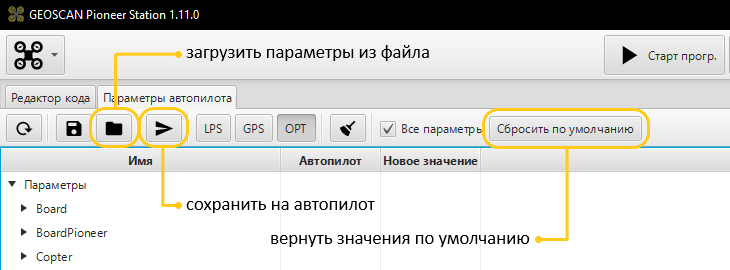
После выбора файла с параметрами автопилота, появится окно с изменяемыми параметрами, нажмите Ок и Сохраните параметры на автопилот нажав на иконку ⮚, плата автопилота перезагрузится.
После загрузки параметров автопилота и перезагрузки платы, нажмите на иконку ↻ Считать параметры автопилота, после чего выберите доступную систему позиционирования:
- OPT (по умолчанию) - оптическая система позиционирования.
- LPS - локальная система позиционирования.
Скачайте и установите конфигуратор Pioneer Station.
Скачайте необходимый для ваших целей файл параметров автопилота и расположите его в удобном месте:
Подключите USB кабель к плате автопилота, запустите Pioneer Station и в правом-нижнем углу программы выполните Подключение по кабелю USB, в правой части программы появится окно телеметрии. Обратите внимание на строку отказов, при наличии надписи Restart_Required, перезагрузите плату автопилота переподключив USB кабель.
Если подключение не происходит:
- Проверьте индикацию квадрокоптера, если светодиоды горят постоянно, переходите к следующему шагу.
- Если для подключения используется Micro-USB кабель, попробуйте использовать другой Micro-USB кабель.
- Установите драйвер (для Windows систем).
Перейдите во вкладку Параметры автопилота и нажмите на иконку 🖿 Открыть из файла, укажите путь к ранее скачанному файлу параметров.
- Для управления через пульт выберите файл
RemoteControl. - Для управления через приложение Jump и программирования на Python выберите файл
Programming.
После выбора файла с параметрами автопилота, появится окно с изменяемыми параметрами, нажмите Ок и Сохраните параметры на автопилот нажав на иконку ⮚, плата автопилота перезагрузится.
После загрузки параметров автопилота и перезагрузки платы, нажмите на иконку ↻ Считать параметры автопилота, после чего выберите доступную систему позиционирования:
- OPT (по умолчанию) - оптическая система позиционирования.
- GPS - спутниковая система позиционирования.
- LPS - локальная система позиционирования.
Скачайте и установите конфигуратор Pioneer Station.
Скачайте необходимый для ваших целей файл параметров автопилота и расположите его в удобном месте:
Подключите USB кабель к плате автопилота, запустите Pioneer Station и в правом-нижнем углу программы выполните Подключение по кабелю USB, в правой части программы появится окно телеметрии. Обратите внимание на строку отказов, при наличии надписи Restart_Required, перезагрузите плату автопилота переподключив USB кабель.
Если подключение не происходит:
- Проверьте индикацию квадрокоптера, если светодиоды горят постоянно, переходите к следующему шагу.
- Если для подключения используется Micro-USB кабель, попробуйте использовать другой Micro-USB кабель.
- Установите драйвер (для Windows систем).
Перейдите во вкладку Параметры автопилота и нажмите на иконку 🖿 Открыть из файла, укажите путь к ранее скачанному файлу параметров.
После выбора файла с параметрами автопилота, появится окно с изменяемыми параметрами, нажмите Ок и Сохраните параметры на автопилот нажав на иконку ⮚, плата автопилота перезагрузится.
Скачайте и установите конфигуратор Pioneer Station.
Скачайте файл параметров автопилота в зависимости от версии платы автопилота или цвета защиты пропеллеров, расположите его в удобном месте:
Подключите USB кабель к плате автопилота, запустите Pioneer Station и в правом-нижнем углу программы выполните Подключение по кабелю USB, в правой части программы появится окно телеметрии. Обратите внимание на строку отказов, при наличии надписи Restart_Required, перезагрузите плату автопилота переподключив USB кабель.
Если подключение не происходит:
- Проверьте индикацию квадрокоптера, если светодиоды горят постоянно, переходите к следующему шагу.
- Если для подключения используется Micro-USB кабель, попробуйте использовать другой Micro-USB кабель.
- Установите драйвер (для Windows систем).
Перейдите во вкладку Параметры автопилота и нажмите на иконку 🖿 Открыть из файла, укажите путь к ранее скачанному файлу параметров.
После выбора файла с параметрами автопилота, появится окно с изменяемыми параметрами, нажмите Ок и Сохраните параметры на автопилот нажав на иконку ⮚, плата автопилота перезагрузится.
Скачайте и установите конфигуратор Pioneer Station.
Скачайте необходимый для ваших целей файл параметров автопилота и расположите его в удобном месте:
Подключите USB кабель к плате автопилота, запустите Pioneer Station и в правом-нижнем углу программы выполните Подключение по кабелю USB, в правой части программы появится окно телеметрии. Обратите внимание на строку отказов, при наличии надписи Restart_Required, перезагрузите плату автопилота переподключив USB кабель.
Если подключение не происходит:
- Проверьте индикацию квадрокоптера, если светодиоды горят постоянно, переходите к следующему шагу.
- Попробуйте использовать другой Micro-USB кабель для подключения.
- Установите драйвер (для Windows систем).
Перейдите во вкладку Параметры автопилота и нажмите на иконку 🖿 Открыть из файла, укажите путь к ранее скачанному файлу параметров.
После выбора файла с параметрами автопилота, появится окно с изменяемыми параметрами, нажмите Ок и Сохраните параметры на автопилот нажав на иконку ⮚, плата автопилота перезагрузится.